目录
- 路由器如何连接
- 第一次如何连接无线
- 如何登录路由器后台
- 如何修改无线密码
- 如何修改管理员账号和密码
- 如何修改路由器wan口“上网方式”
- 局域网设置
- 终端列表(显示已连接该路由器设备的Mac地址,用于后面“识别”设备,利于分组管理)
- 分组管理(核心概念,关键逻辑,重点理解)
- 工作模式
- 应用过滤(核心设置,重点理解)
- 上网控制(核心设置,重点理解)
- 网址过滤
- 端口过滤(自定义一些系统没有添加的APP)
- 特征库更新(专业版功能)
- 防沉迷
- 上网记录
- AC管理(beta)
- 流量控制(网速控制)
- 高级设置(远程管理必看)
— 路由器如何连接 —
收到路由器之后先检查物品,一共3件
① 路由器主机
② 电源适配器(规格:12v,根据机型不同1-2a,接口4017接口,直插与转接均可)
③ 千兆网线1根
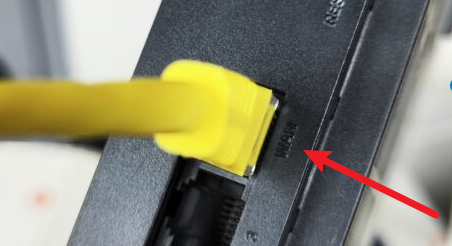
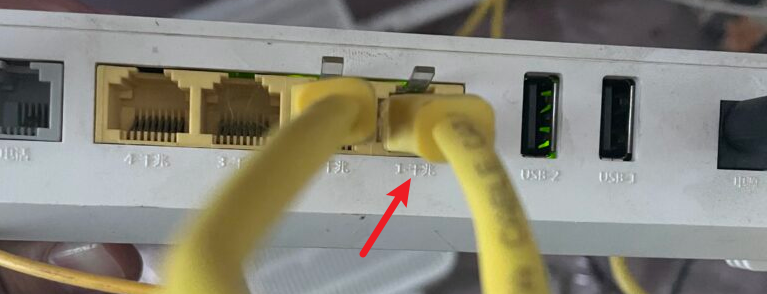
使用网线将路由器与光猫千兆口连接
路由器这边网线接入wan口
光猫这边网线接入千兆口
路由器启动成功后(此时system灯为蓝色,黄色为启动中)
— 第一次如何连接无线 —
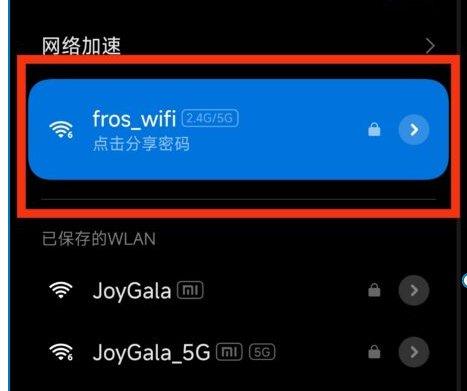
设备(手机,pad,电脑等)搜索无线并进行连接
无线名称: fros_wifi(系统默认2.4G&5G信号双频合一)
密码: 66668888
如果您光猫为自动拨号(非pppoe拨号方式)的话,此时终端已可以正常上网,此时路由器指示灯为两个蓝色(system蓝色常亮,internet蓝色闪烁),使用浏览器登录路由器系统后台
— 如何登录后台 —
使用连接该路由器无线信号的手机、平板、电脑(或者有线)打开浏览器访问后台地址
后台地址:192.168.66.1
用户名:admin,
密码:admin
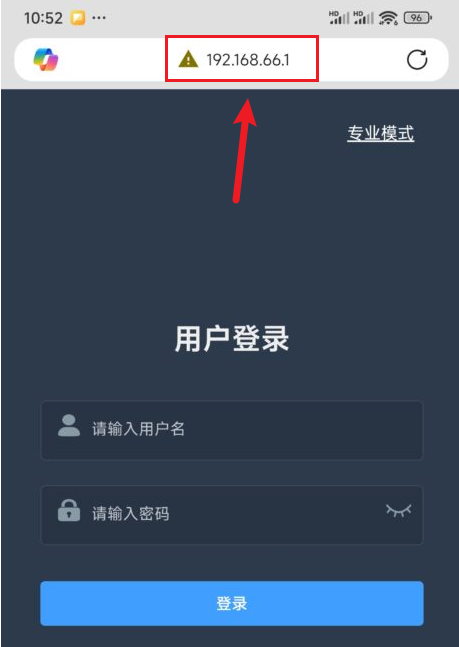
登录成功进去系统管理后台
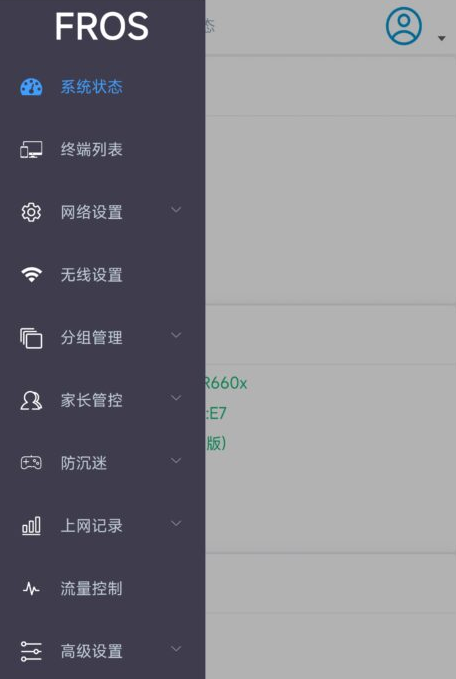
— 修改wifi名称与密码 —
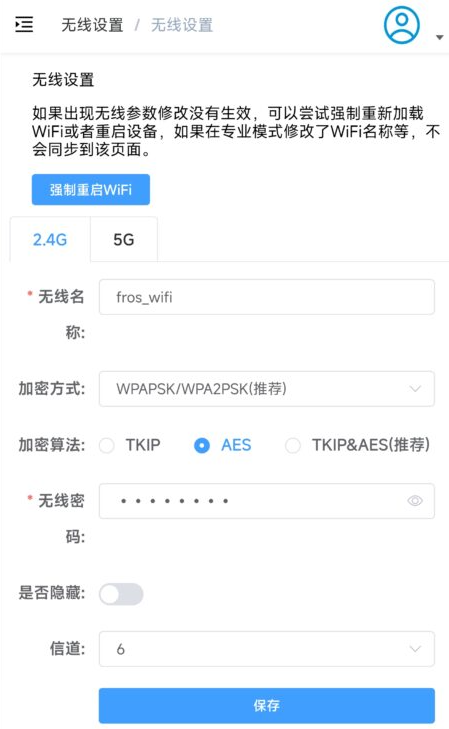
菜单->无线设置
按需修改,如2.4g与5g同名,即为双频合一模式,不同名反之。
注意:非专业人士仅仅修改*号选项即可,其他保持默认
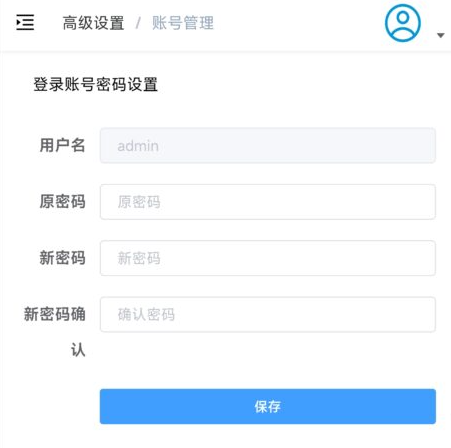
— 修改后台管理员账号和密码 —
菜单->高级设置->账号管理
按需修改
— 修改路由器wan口“上网方式” —
菜单->网络设置->联网设置
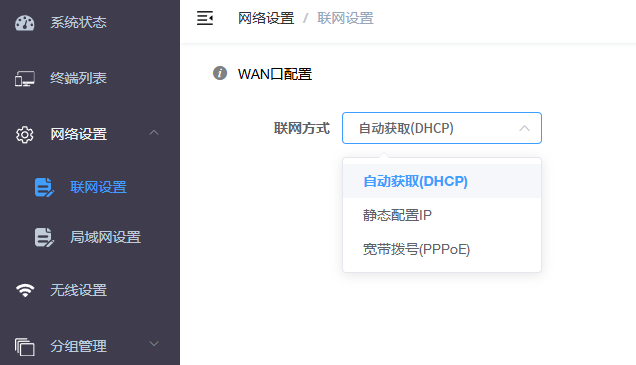
① 自动获取(DHCP):光猫“路由模式”,光猫千兆口连接路由器wan口(概率95%)
② 静态配置IP:接上级设备,一般用不到(概率0%)
③ 宽带拨号(PPPoE):光猫“桥接模式”,光猫千兆口连接路由器wan口,然后设置运营商给的宽带账号与密码。(概率5%)
如果您不知道光猫的上网方式,请联系宽带小哥、运营商客服确认,如果之前有可以正常使用的旧路由,直接登录旧路由器后台查看!!!
— 局域网设置 —
菜单->网络设置->局域网设置
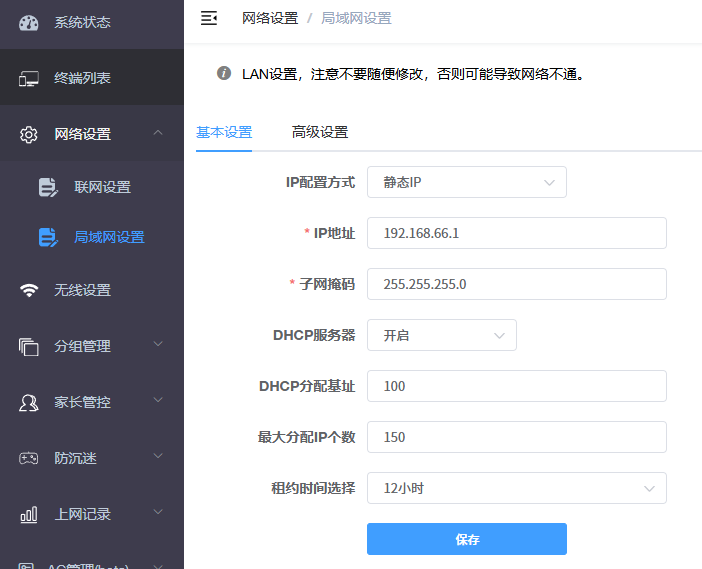
该页面提供一些局域网的设置,IP地址即为路由器的后台地址(同时也是所有连接该路由器的网关地址)
DHCP服务为连接该路由器的设备分配地址
总结,如无特殊需求,该页面不需要做任何修改!!!
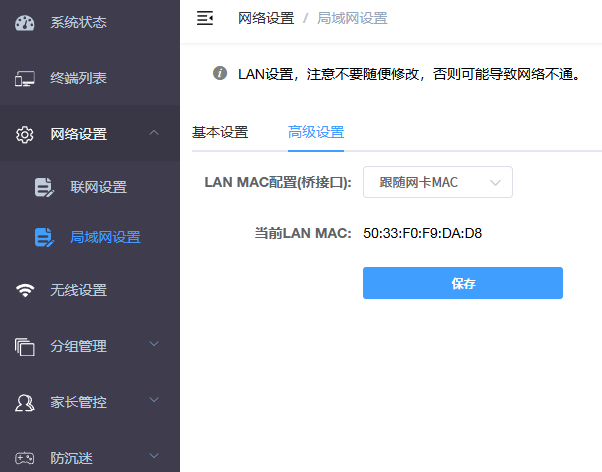
该页面请勿做任何修改,修改不仅会导致网络不通,更会变更设备ID,导致已购买的“专业版”丢失!!!
— 终端列表 —
这里显示已经连接该路由器的设备并显示器终端系统(图标)、名称、IP地址、目前速率、常用APP,正在访问APP等信息,同时可以给设备备注(比如儿子,女儿等)便于后续管理。
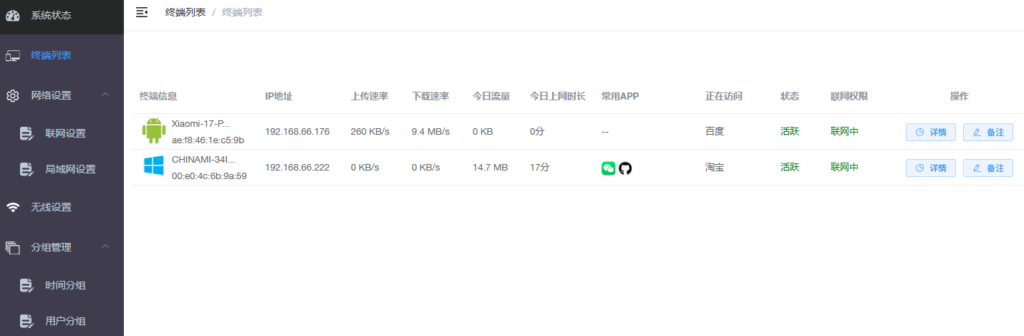
特别说明:必看、必看、必看
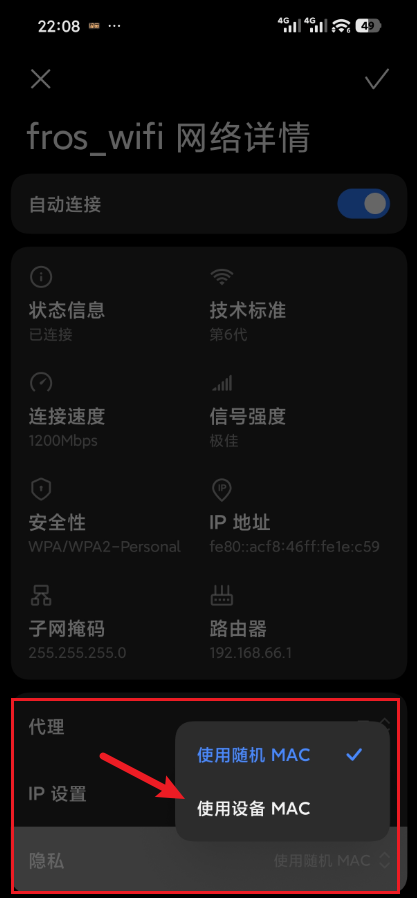
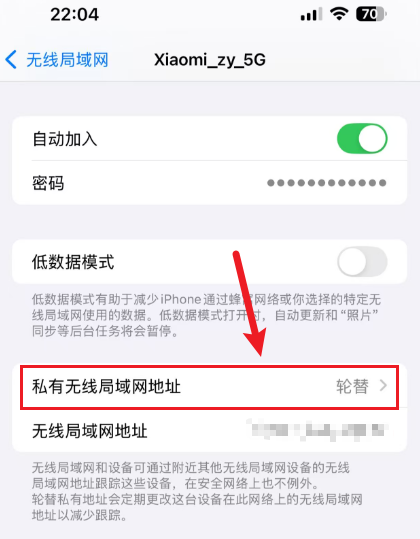
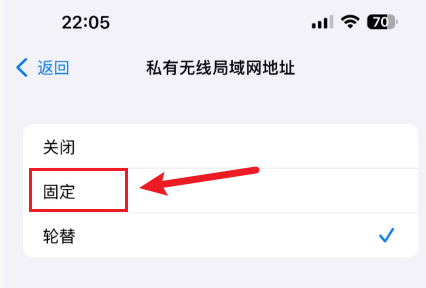
此路由器系统的行为管理功能的核心原则为设备mac地址,mac地址是设备唯一识别码,但目前所有移动设备系统(安卓、苹果iOS)为了安全考虑均有随机mac地址功能,且默认为打开状态,那么如果想管理某台设备,就必须手工关闭设备上的随机mac功能,以下贴出小米(安卓),苹果(iOS)作为示范,手机品牌众多位置不一,不能一一贴出,具体大同小异,基本都在无线设置里,请仔细寻找,或者寻找AI帮助。
小米(安卓)
苹果(iOS)
— 分组管理 —
分组概念是整个防沉迷系统的核心逻辑,请仔细阅读,认真理解!!!
一共分为两个分为”时间分组”和“用户分组”
简单来说所有行为管理规则,都依托“时间分组”+“用户分组”
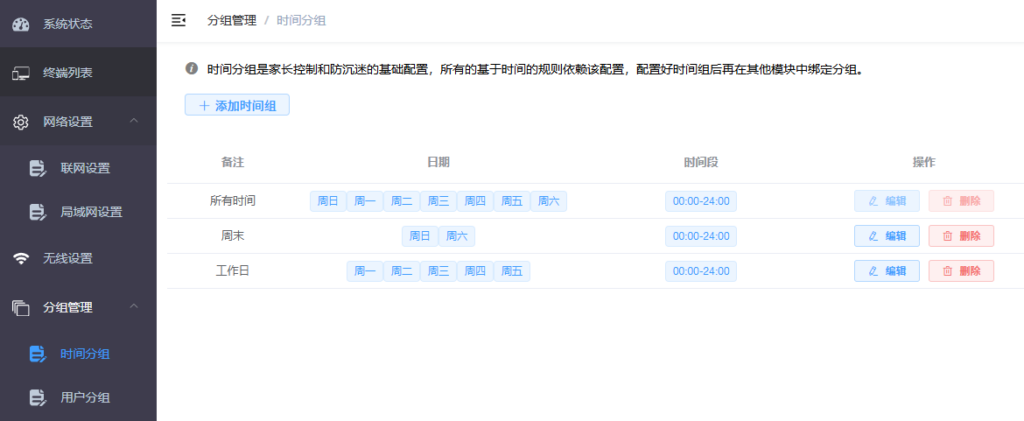
① 时间分组:用于建立时间组,比如下图【周末】包含周六和周日,【工作日】包含周一到周五
② 用户分组:基于“终端列表”里的终端信息,建立用户组
所有未分组的设备均会在【默认分组】里显示
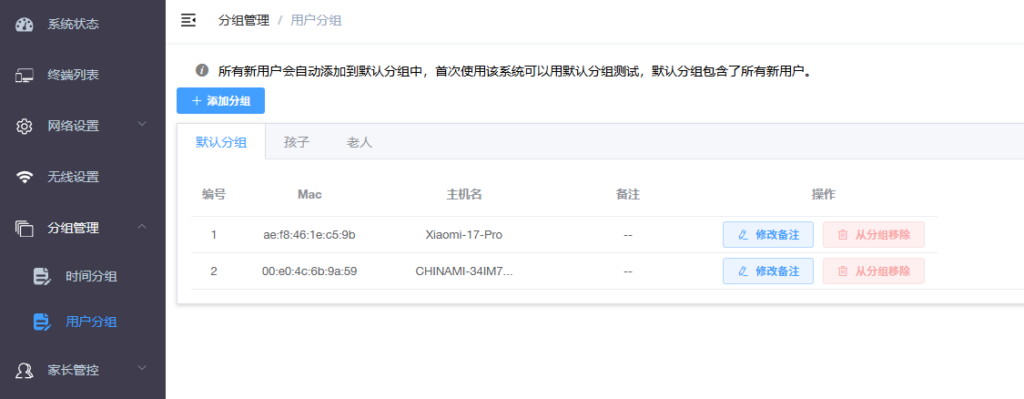
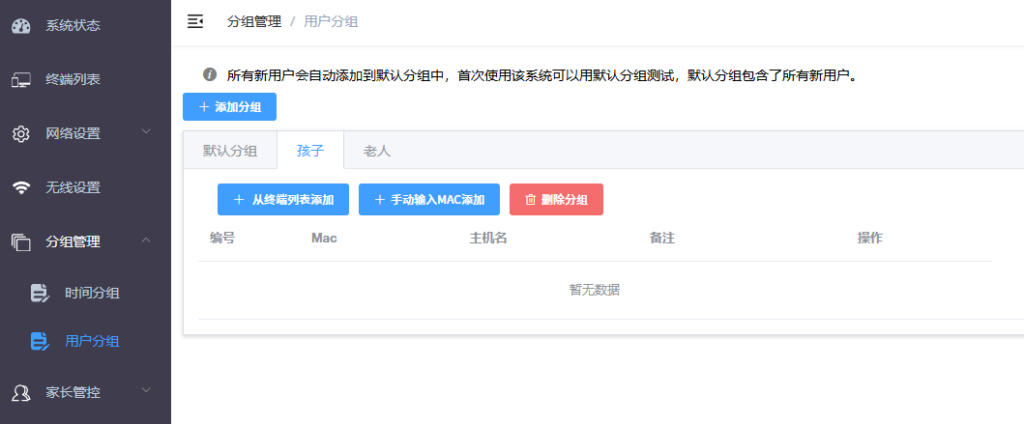
点击“添加分组”可以新建分组,如下图已经建立了【孩子】和【老人】两个分组
点击每个分组选项卡,可以快速从目前在线的终端列表里添加,同时也可以修改备注。
— 工作模式 —
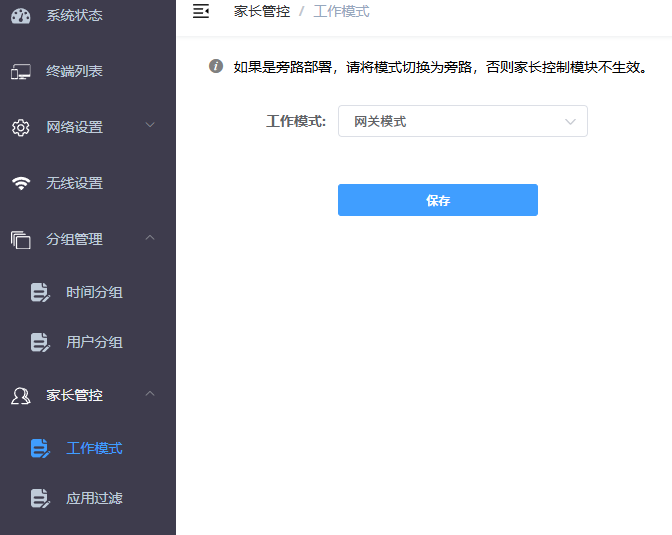
一般大多数用户均为“网关模式”,极少数需求“旁路由模式”,如果您对此项不理解,请勿修改!!!
— 应用过滤 —
菜单->家长管控->应用过滤
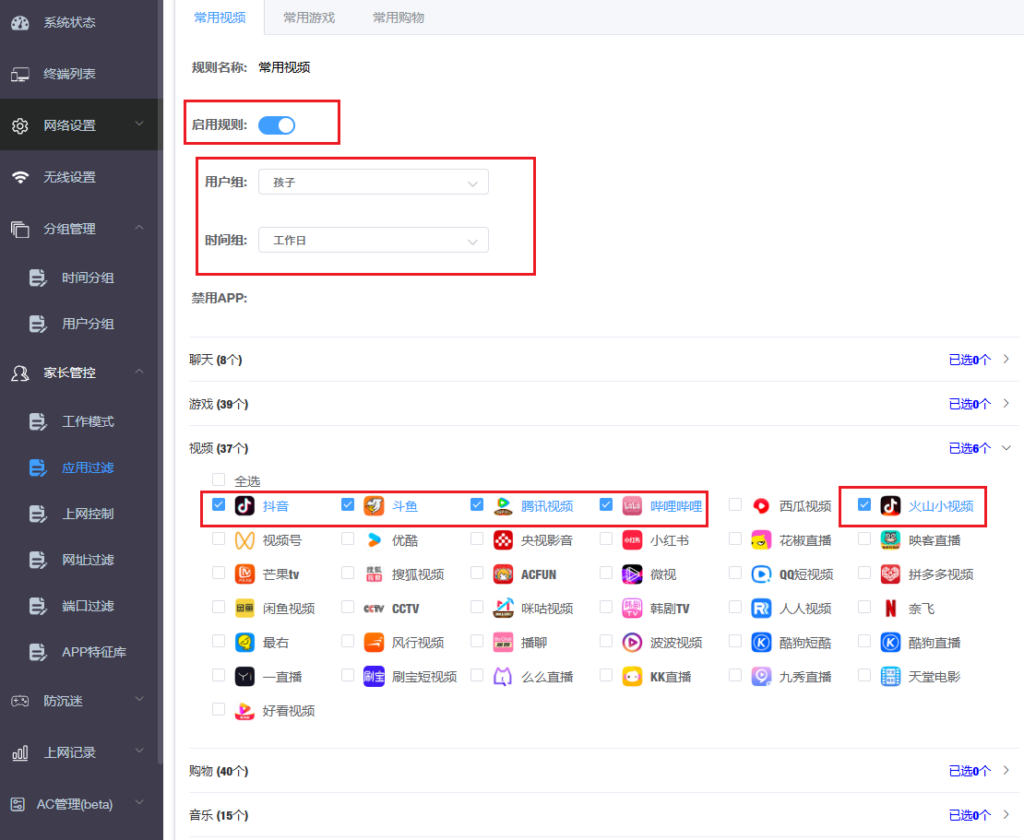
系统默认建立好三个规则【常用视频】、【常用游戏】、【常用购物】,当然您也可以自行建立,简单说默认规则把视频、游戏,购物分开了,您自己建立规则也可以都合在一起。
规则里有【启用规则】开关,开就是生效,关就是不生效
用户组:选择前面分组里建立的用户组
时间组:选择前面分组里建立的时间组
下图规则,一句话解释就是【常用视频】禁用了“抖音”、“斗鱼”、“腾讯视频”、“B站”、“火山小视频”几个视频,不给【孩子】在【工作日】(周一到周五)使用。
所有APP应用,直接点开勾选即可。
— 上网控制(禁止上网) —
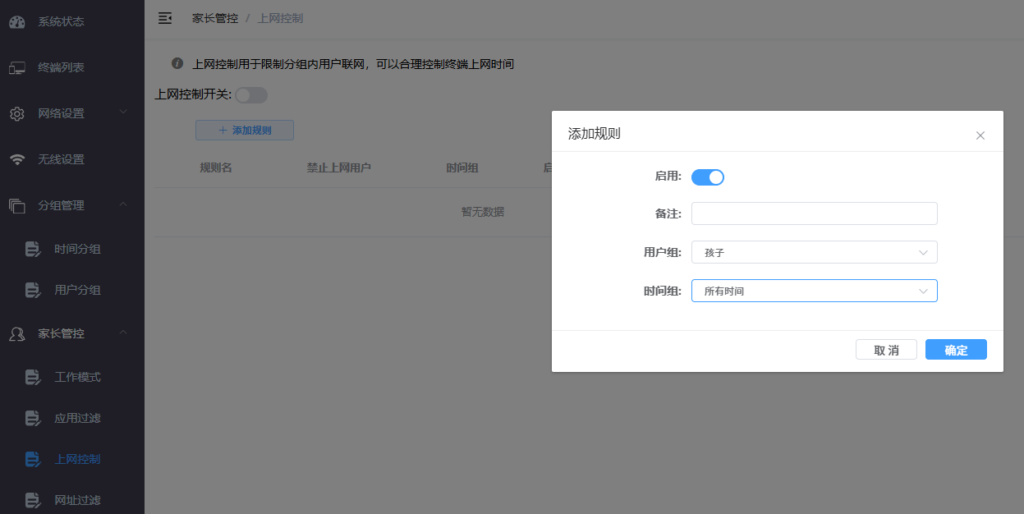
菜单->家长管控->上网控制
这里控制设备是否可以上网(全部上网行为)
上网控制开关:控制所有规则,此开关打开,规则启用生效,此开关关闭,规则启用无效
可以添加规则,下图规则为,【孩子】用户组在【所有时间】时间组时间内设备禁止联网(一切网络应用),简单来说就是直接断网。
— 网址过滤(添加禁止网站) —
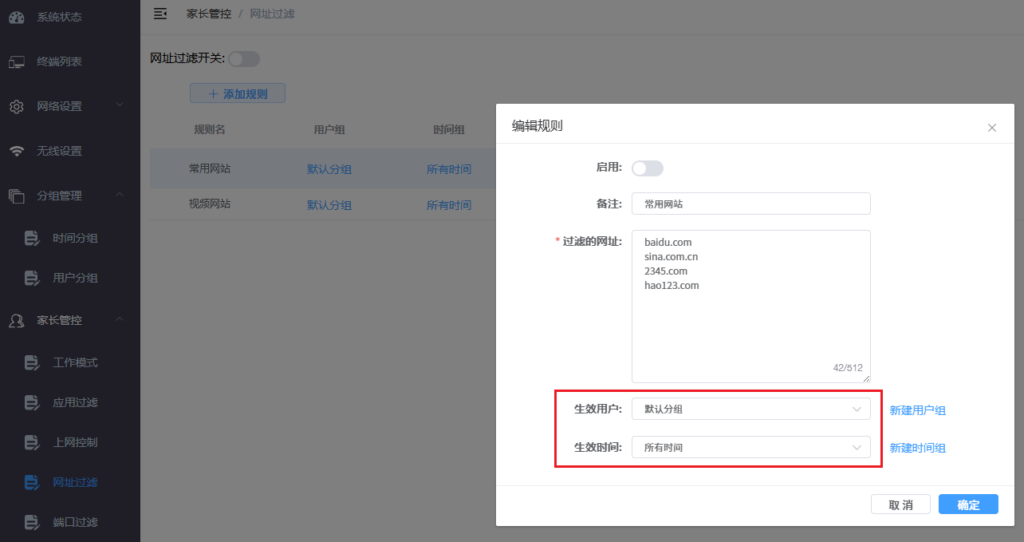
菜单->家长管控->网址过滤
这里添加根据【用户组】【时间组】禁止访问的网站。
网址过滤开关:控制所有规则,此开关打开,规则启用生效,此开关关闭,规则启用无效
可以添加规则,下图规则为,【默认分组】用户组在【所有时间】时间组时间内设备禁止禁止访问如下网站
baidu.com
sina.com.cn
2345.com
hao123.com
— 端口过滤(自定义一些“特征库”中未添加的应用) —
菜单->家长控制->端口过滤
此功能意在给用户自行添加一些系统作者没有添加在“特征库”中的应用。
比如“特征库”游戏中没有电脑游戏“LOL英雄联盟”的选项,以下提供添加方法
① 使用“豆包”等AI搜索出电脑游戏“LOL英雄联盟”连接服务器使用的端口号,如下图
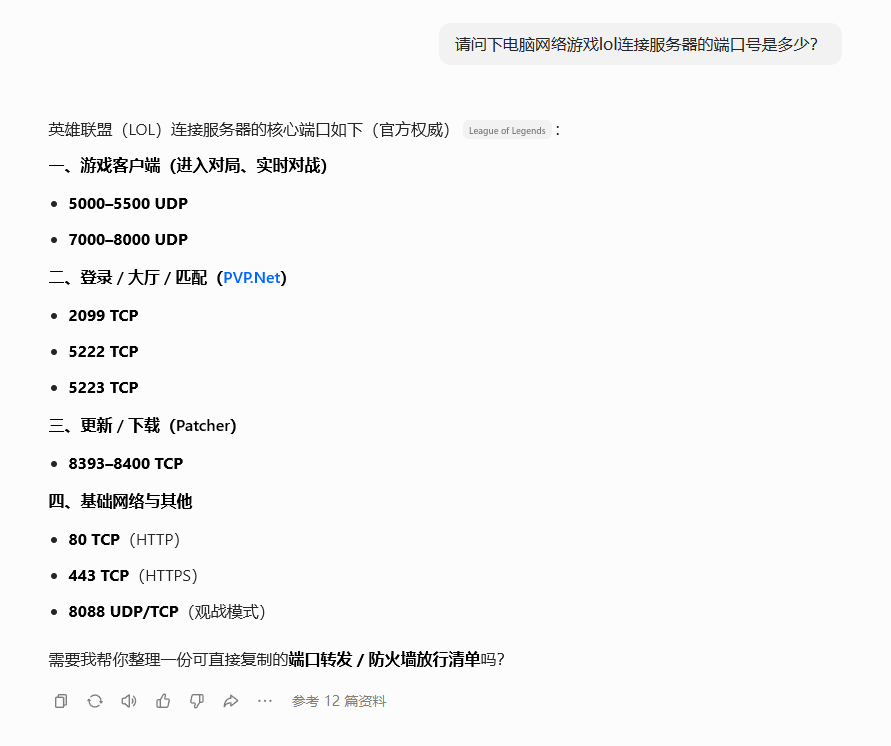
② 豆包告知电脑游戏“LOL英雄联盟”连接服务器使用这些端口,只要您在“端口过滤”功能下添加如下信息即可限制设备玩此游戏。
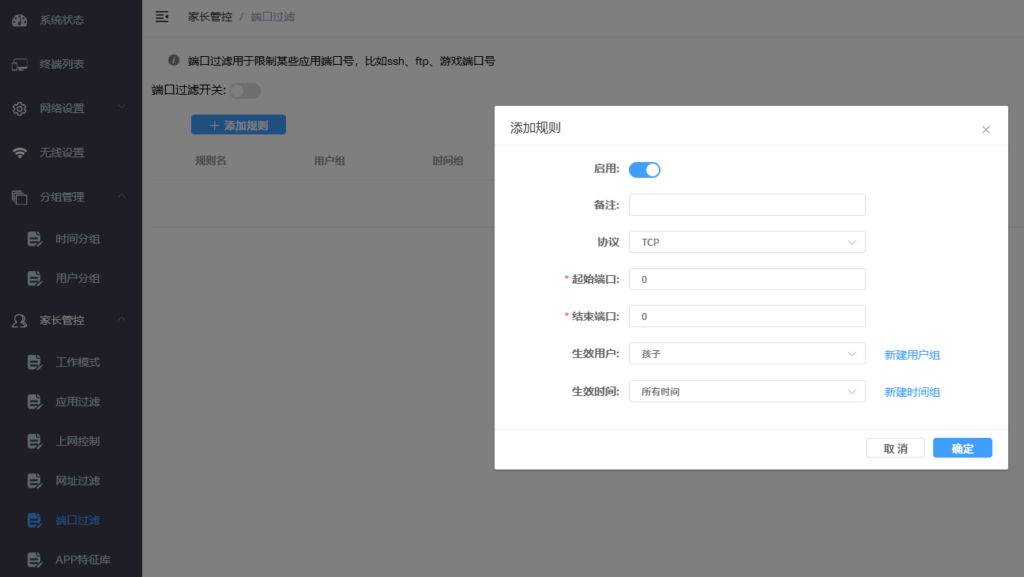
其中【生效用户】和【生效时间】选择对应要限制的【用户组】和【时间组】即可。
— APP特征库(专业版功能)—
菜单->家长管控->APP特征库
此处用户更新系统作者远端更新的“特征库”
下图表明目前的特征库发布日期为2024-1-1,支持的APP数量262个
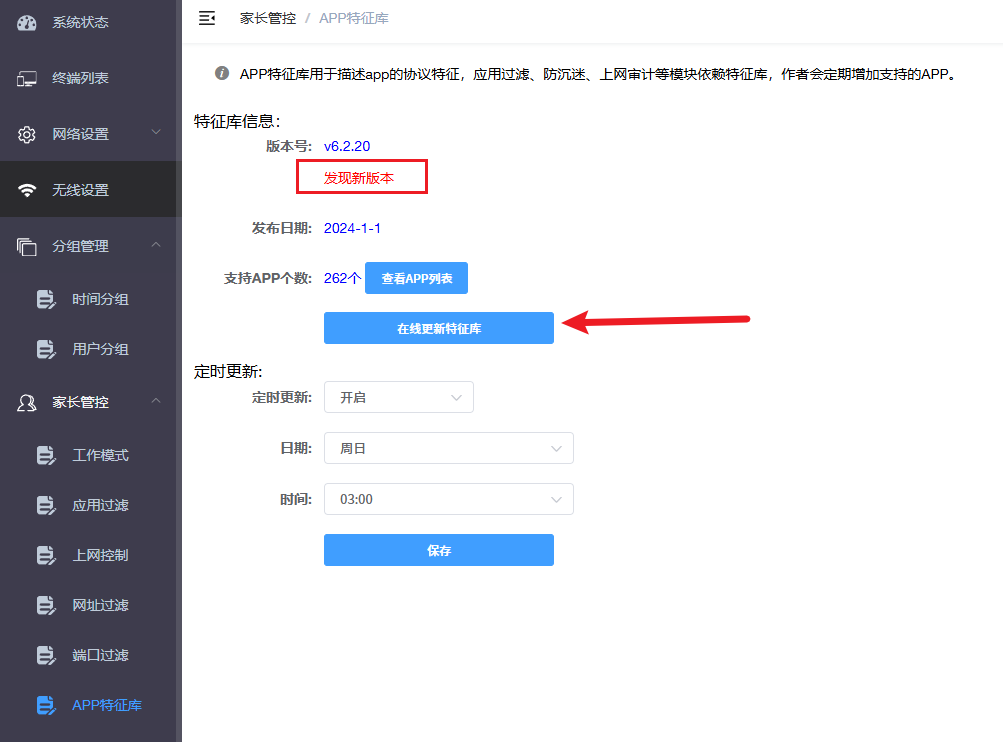
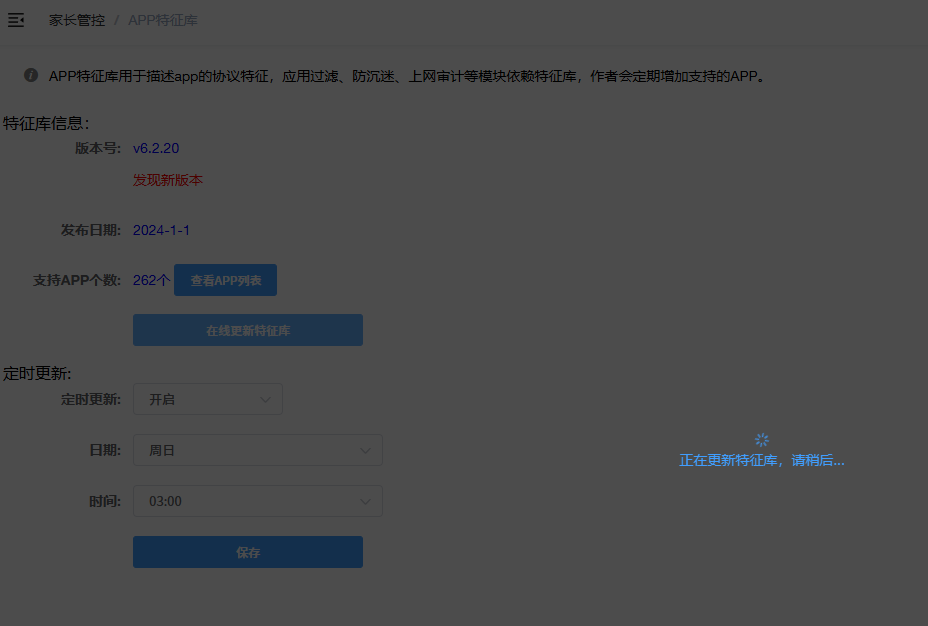
点击“在线更新特征库”
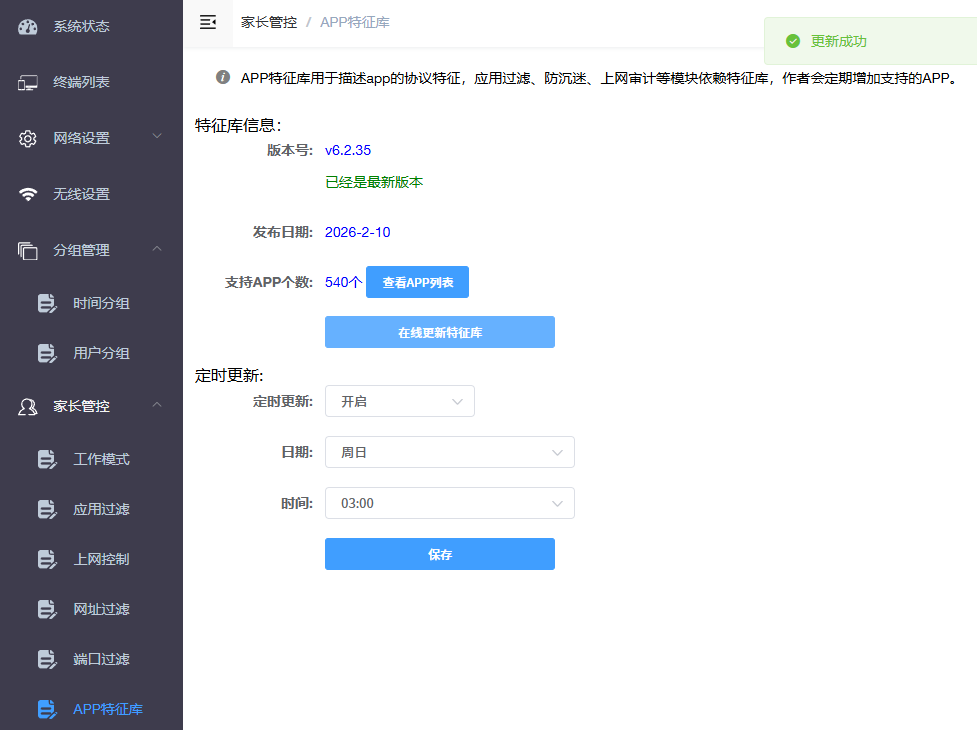
已更新为最新特征库
发布日期2026-2-10,支持APP数量540个
— 防沉迷 —
① 基本设置
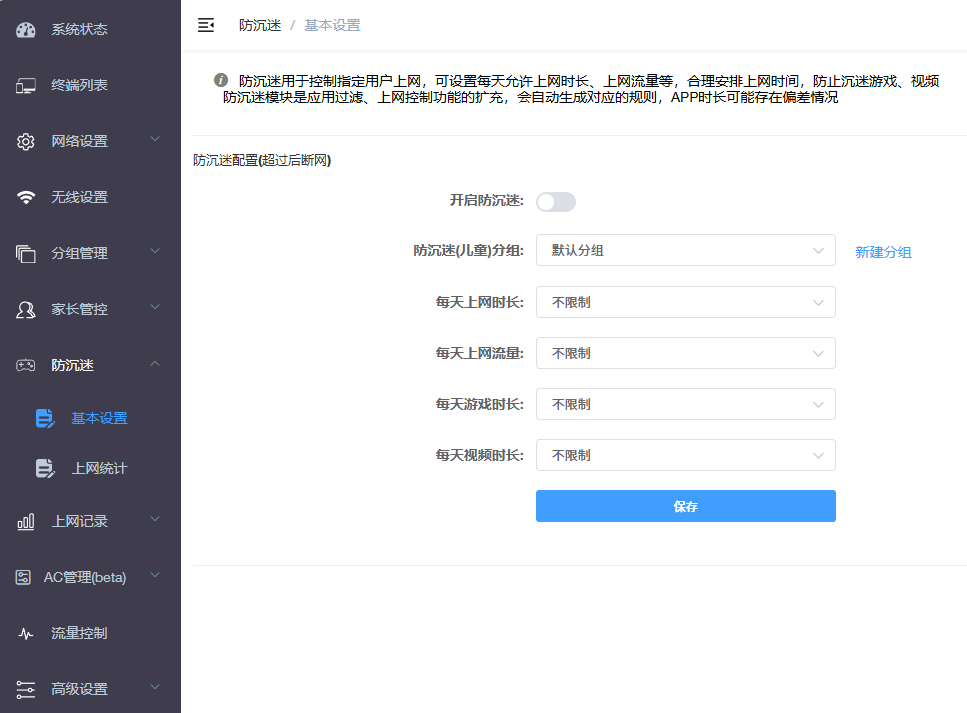
开启后,根据选择的分组进行上网行为控制
每天上网时长:可以选择30分钟、1小时、2小时等时长
每天上网流量:可以选择200mb、300mb、400mb等总量
每天游戏时长:游戏和视频时间依赖特征库,部分app会存在偏差,可根据小孩实际游戏视频时长进行调节,游戏和视频时长依赖上网审计,需要先开启上网审计。
每天视频时长:同上
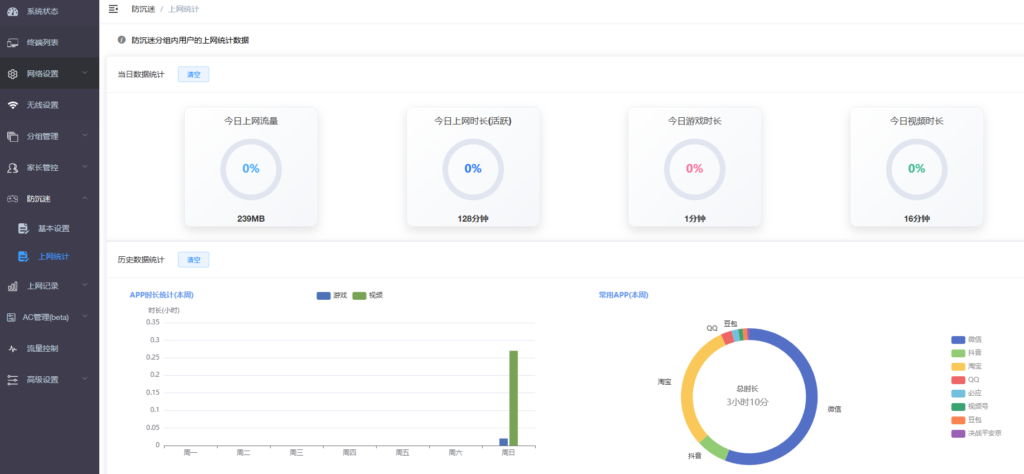
② 上网统计(防沉迷分组内用户的上网统计数据),仅统计开启防沉迷功能内的用户数据。
— 上网记录 —
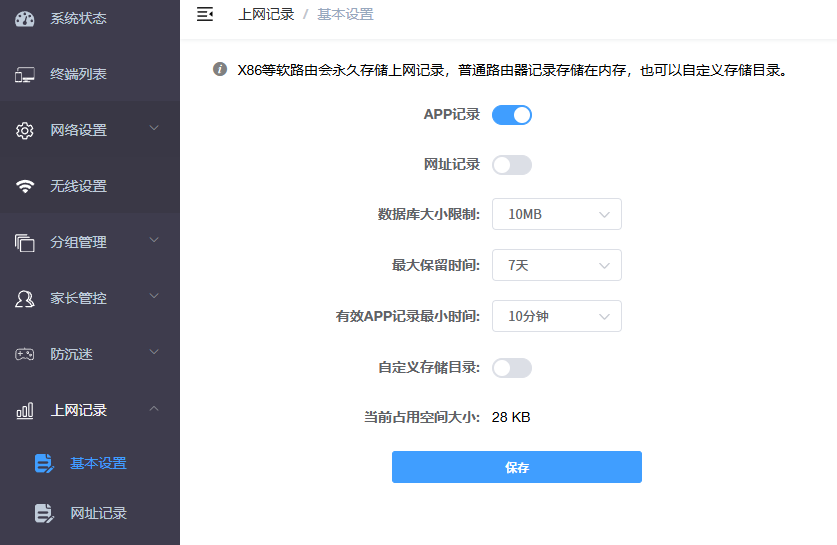
① 基本设置
上网记录的一些基本设置,开关,数据库大小限制,天数,时间等
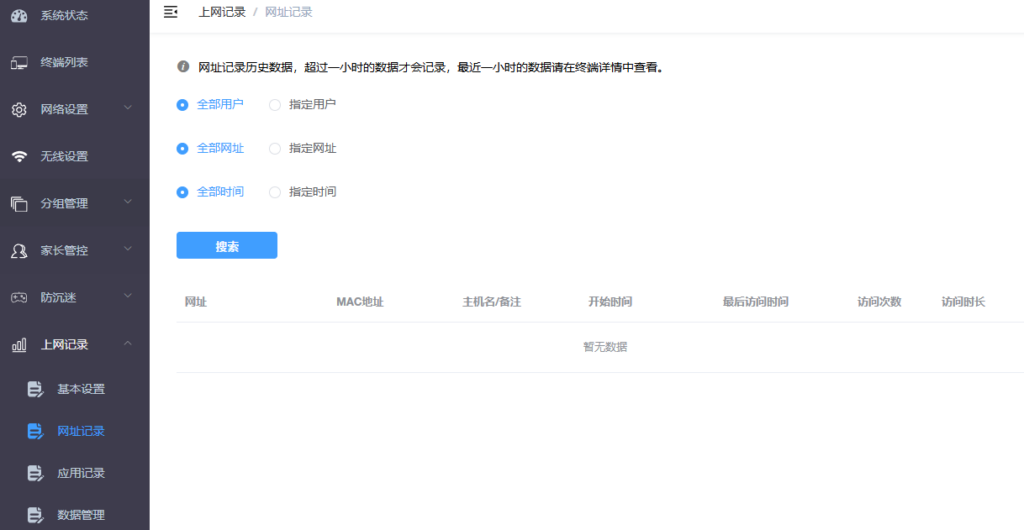
② 网址记录
此处查询已经记录的网址数据
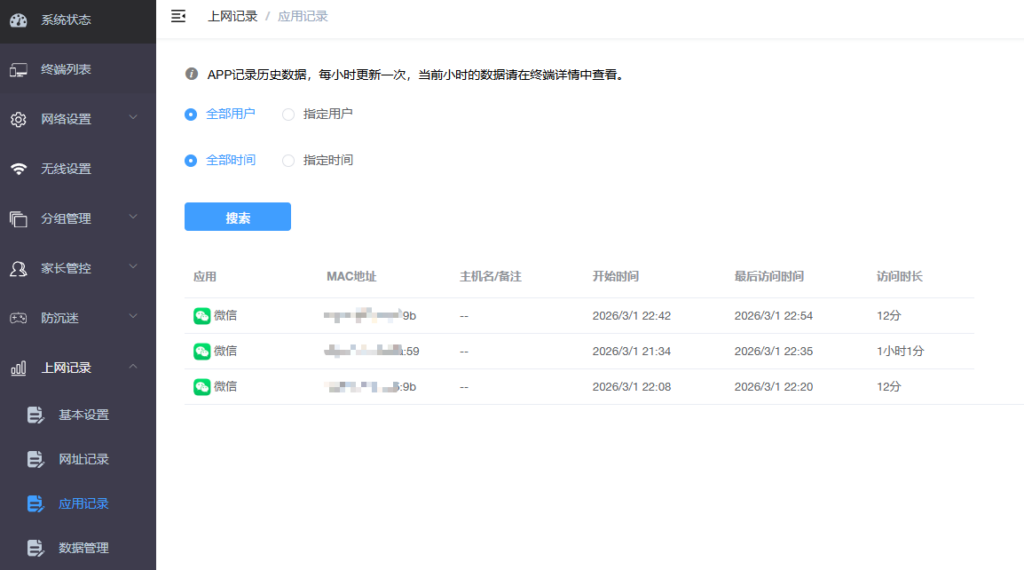
③ 应用记录
此处查询已经记录的应用数据
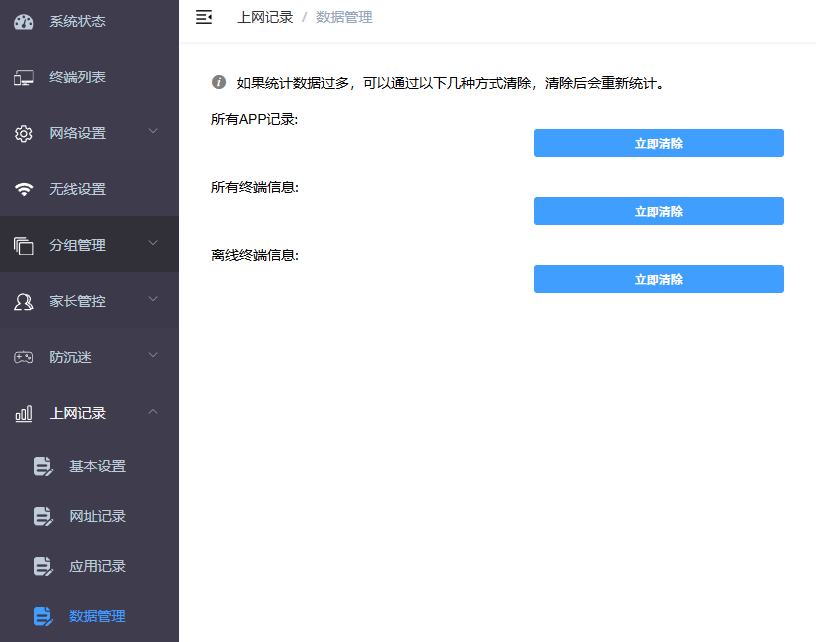
④ 数据管理
此处对于数据进行清除操作
— AC管理(beta) —
暂无作用,无需设置,无需理会,保持默认
— 流量控制 —
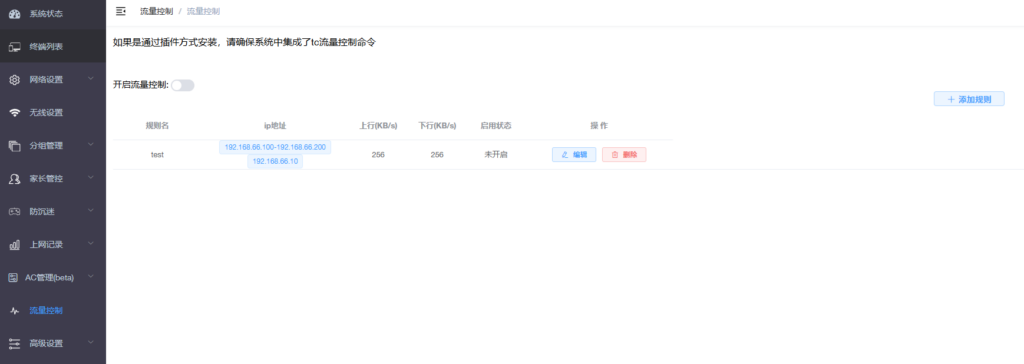
此处设置针对设备进行流量控制
可以自行添加规则
开启流量控制:总开关,打开生效,关闭无效
下图为默认规则,没有启用,如果启用就是说192.168.66.100-192.168.66.200的IP设备上行网速为256KB/s,下行也为256KB/s
— 高级设置 —
① 远程管理(专业版功能)
此处生成“设备ID”,此ID唯一,代表您的设备在这个系统云端的身份,您无法修改,此ID由路由器mac地址生成,也就是前面不让随意修改路由器自身mac地址的原因,点击跳转查看是哪里不让您修改
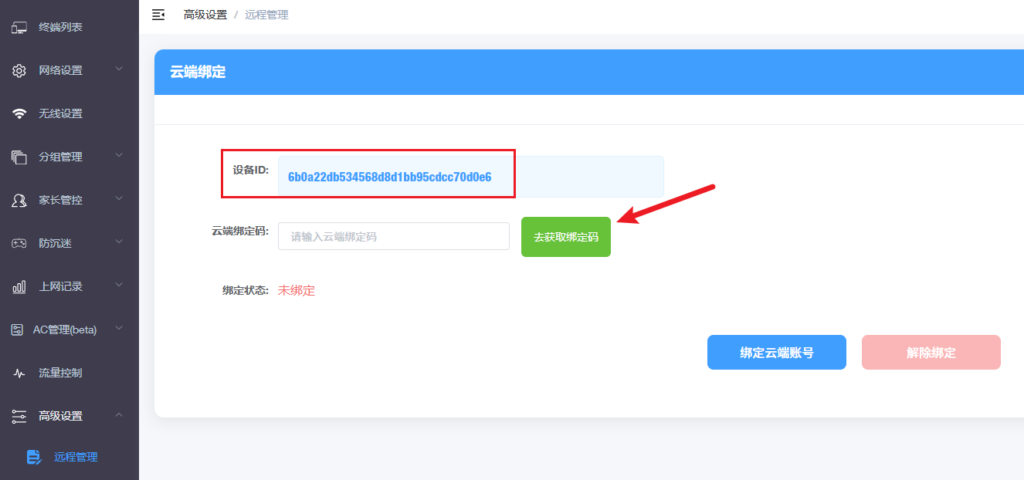
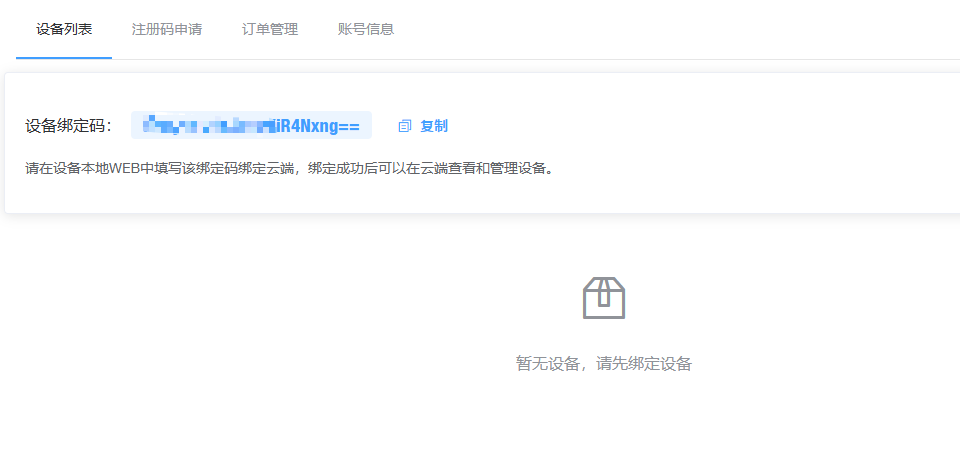
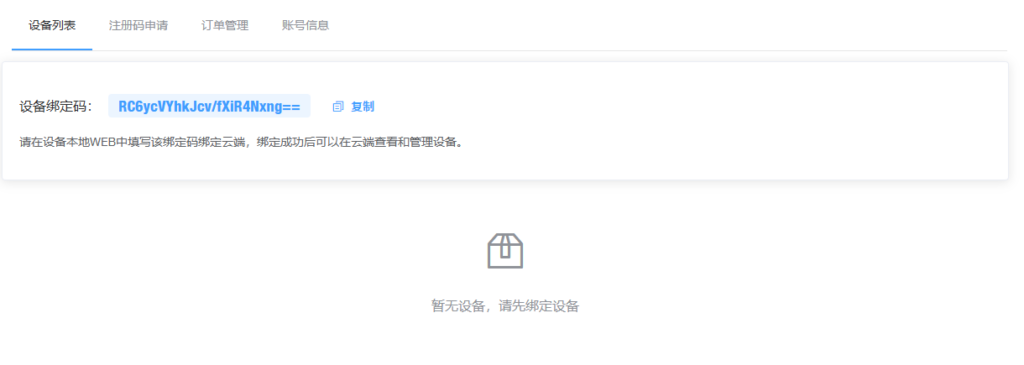
点击“去获取绑定码”生成一个您这台路由器对应的绑定码,将您这台机器绑定至该系统的云端系统,用于后续远程访问使用。
点击“去获取绑定码”跳转至该系统的云端平台(互联网系统),第一步注册一个账号(注册该云端系统账号)
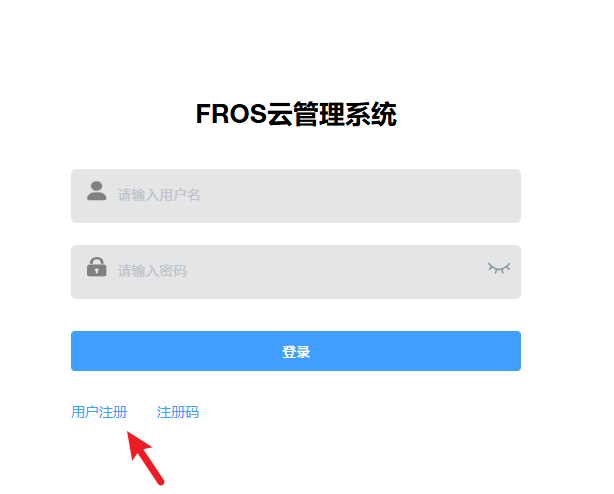
注册完成后登录系统,云端会给你的账号分配一个“绑定码”,复制该绑定码,贴在路由器绑定页面,绑定您的路由器
② 兼容/性能
保持如图设置即可
③ 设备注册
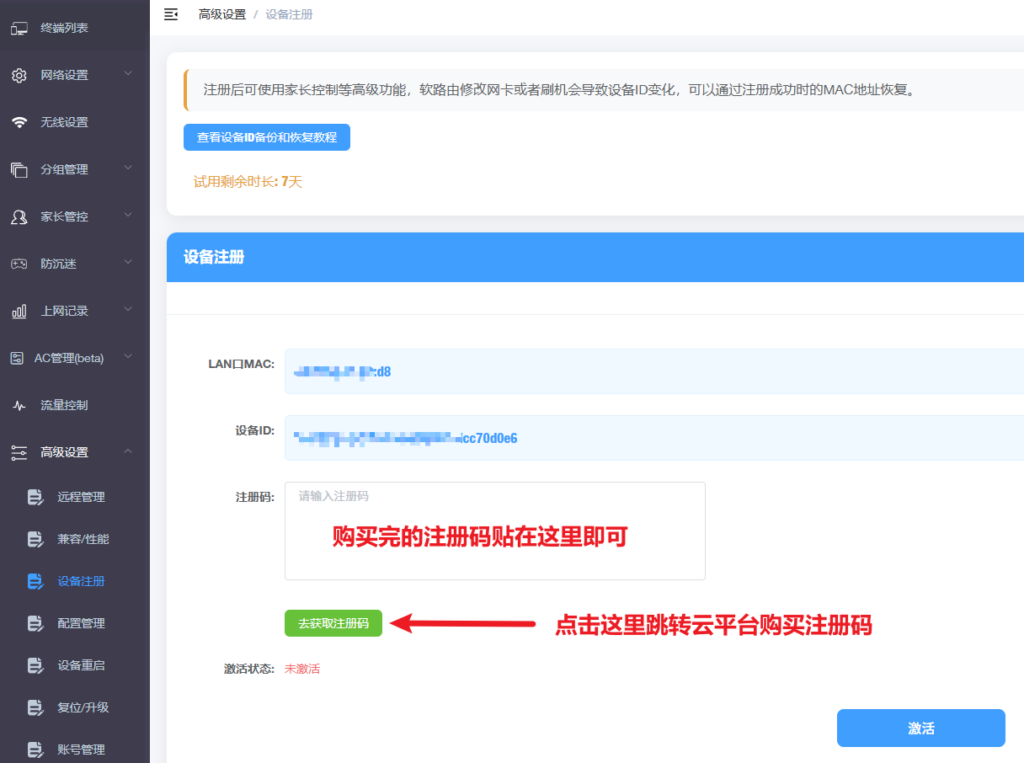
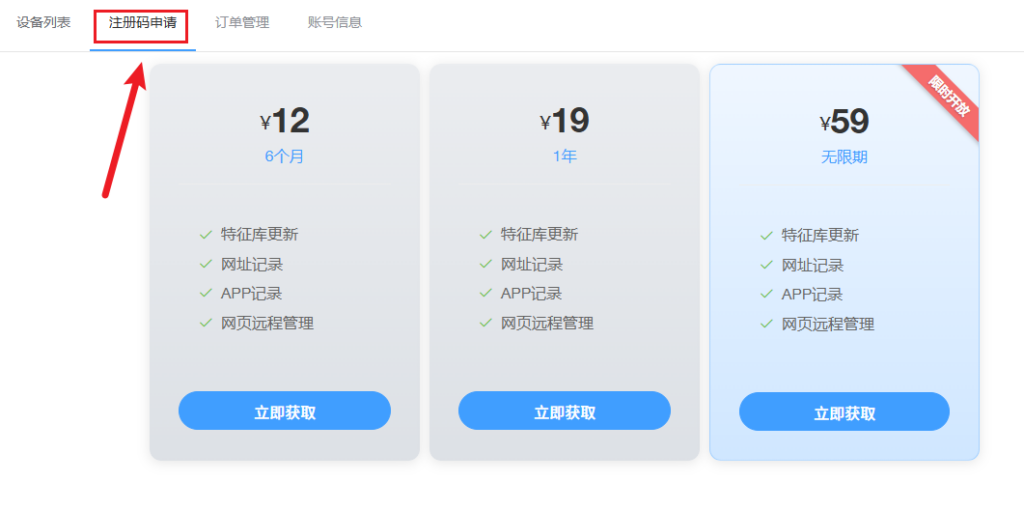
此处用于购买专业版注册码之后,开通路由器的“专业版功能”
“专业版”的注册码购买在云端平台
购买完注册码贴在这里即可
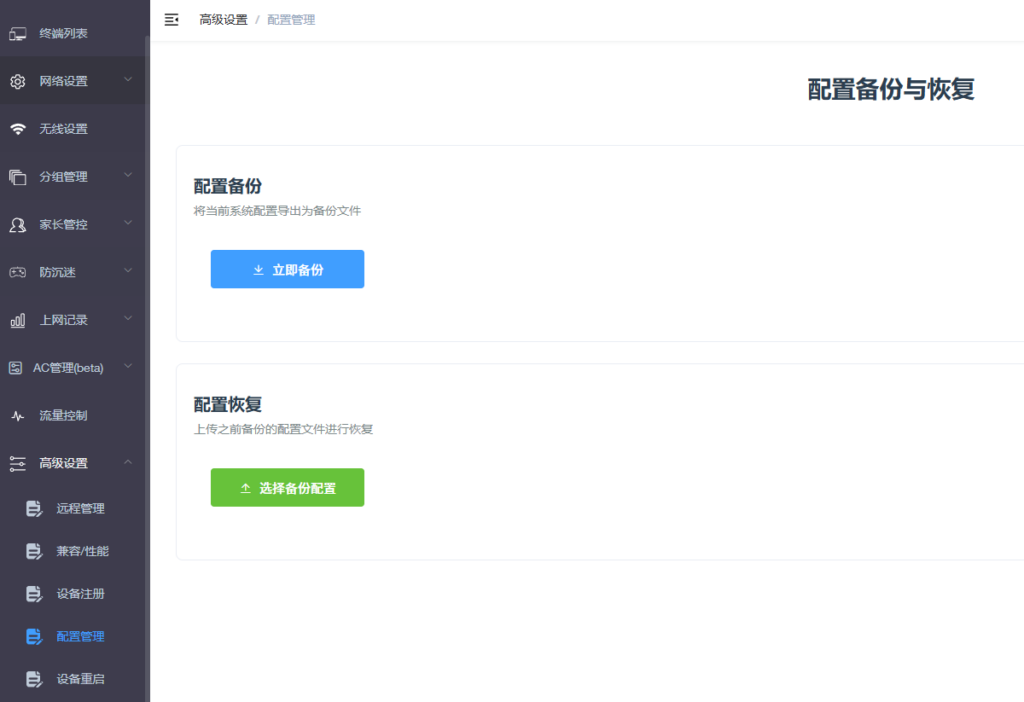
④ 配置管理
可以对路由器的设置进行备份与还原
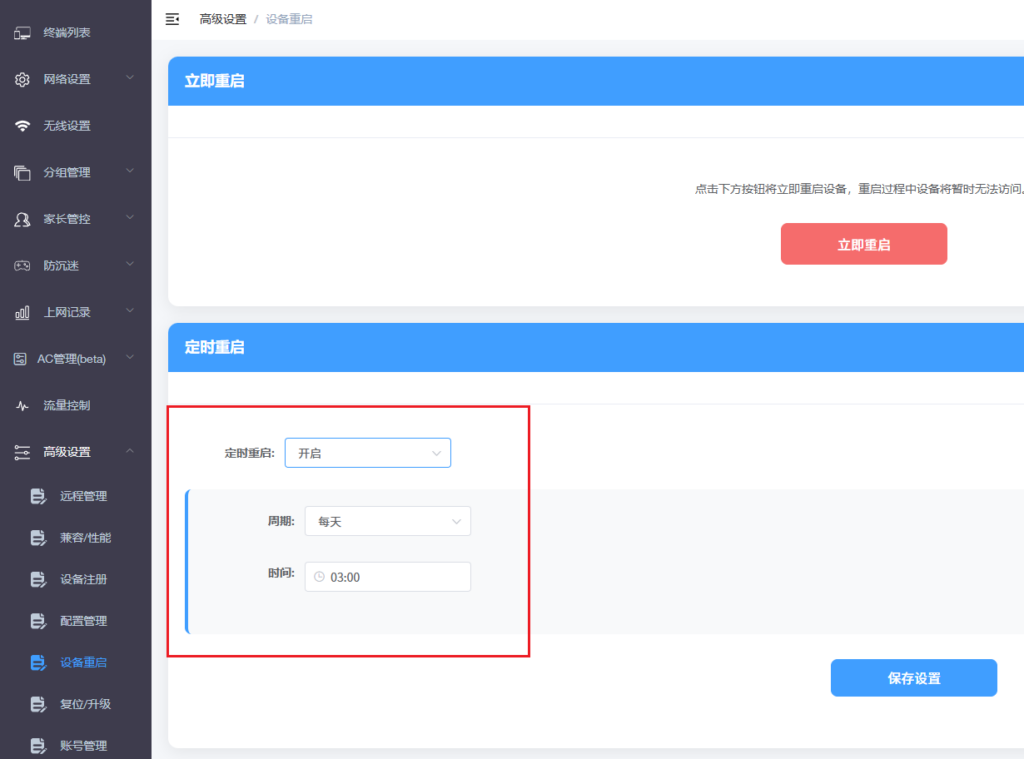
⑤ 设备重启
可以通过页面进行路由器重启
定时重启功能,可以设置定时重启路由器
(路由器相当于一台微型电脑,定期重启路由器有助于提高上网效果)
⑥ 复位/升级
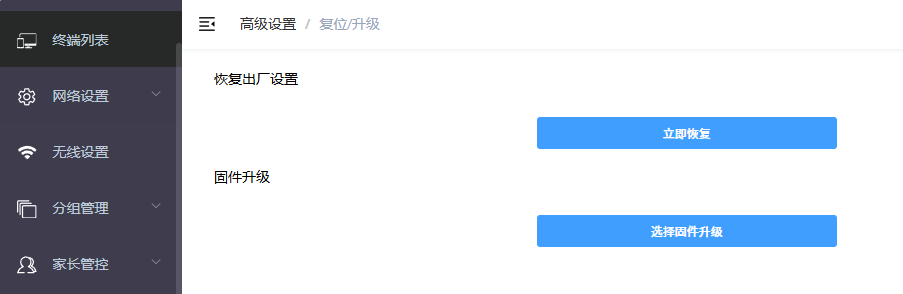
重置路由器系统
固件升级