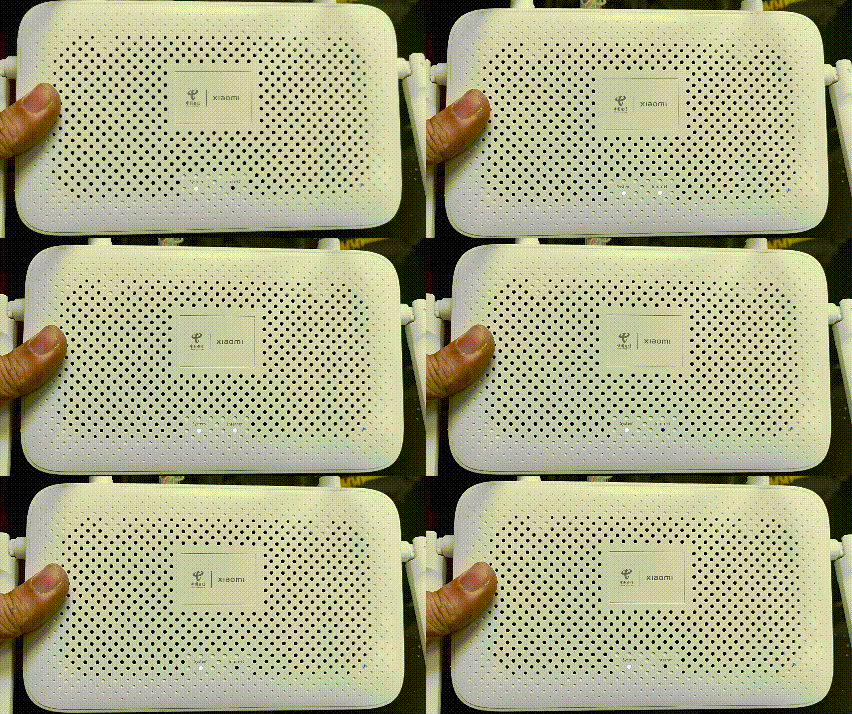
视频教程
整个教程非常简单,请花费几分钟时间仔仔细细耐心看完,严格按照步骤操作,几分钟设置完,成功连上网,解决您的问题,也节约您的时间🫰🫰🫰
收到路由器之后先检查物品,一共3件
①路由器主机
②电源适配器(规格:12v,根据机型不同1-2a,接口4017接口,直插与转接均可)
③千兆网线1根
将电源适配器插入市电插座(保证插座有正常市电供应),先不插任何网线,将电源接口插入路由器电源口,此时路由器System(系统)灯黄灯亮起,等待30-60秒路由器启动,启动成功后System(系统)灯由黄色转为蓝色(根据机型不同有蓝色、白色等),此时拿出手机(iPad、电脑等)设备,进入设置-无线(根据机型不同有Wlan等),搜索无线网络(如下图)
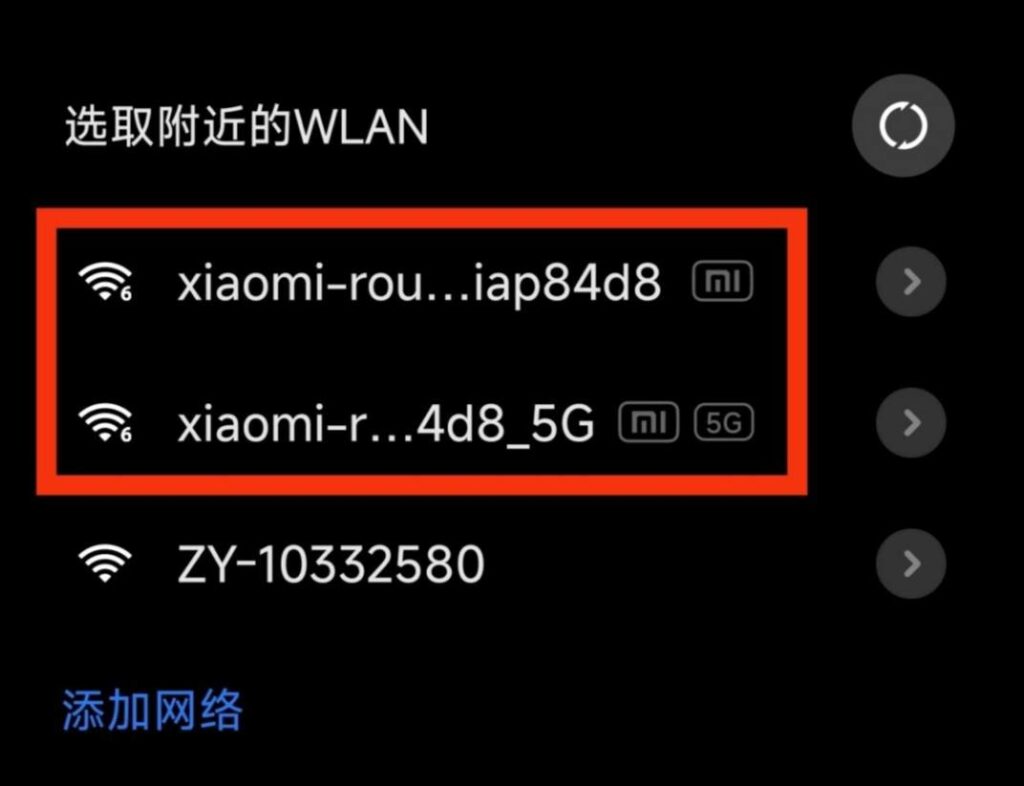
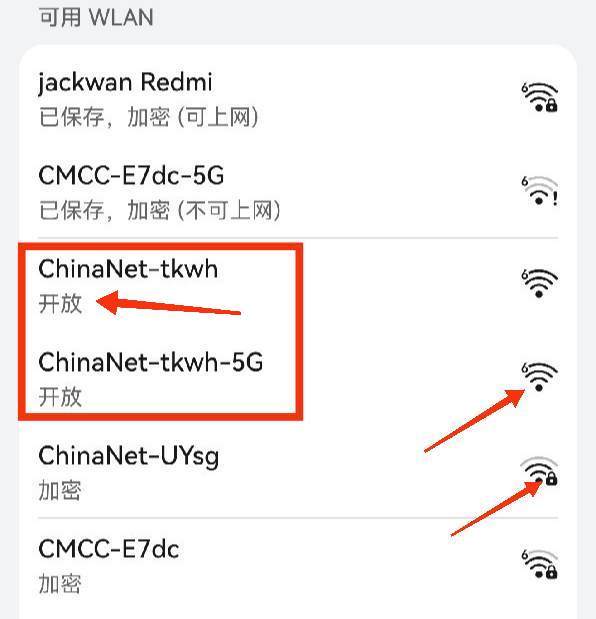
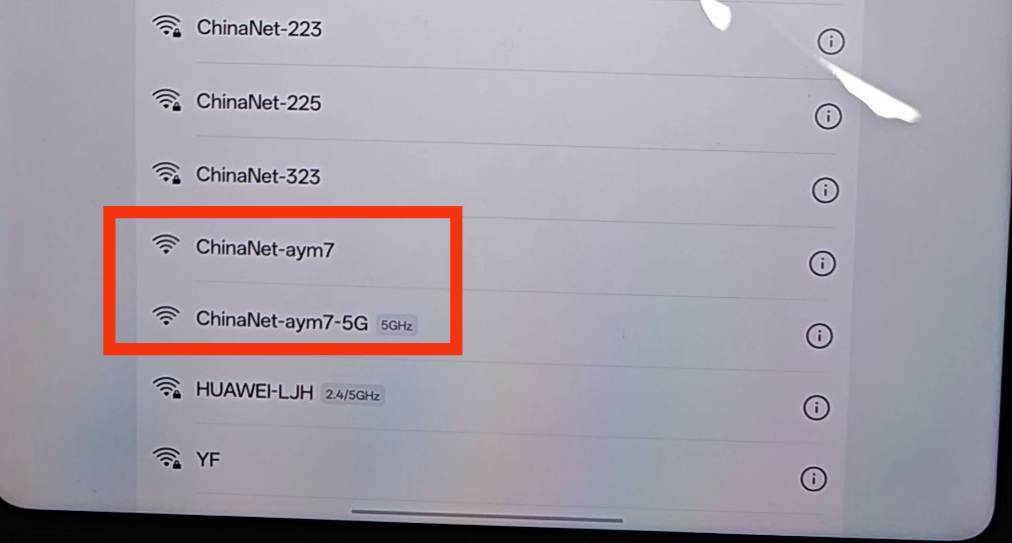
在附近的无线网络中找到类似xiaomi,ChinaNet,CMCC等开头且没有密码的两个无线信号,带_5G后缀的为5G信号,不带的为2.4G信号,随意连接一个之后会自动弹出设置向导页面(如下图)
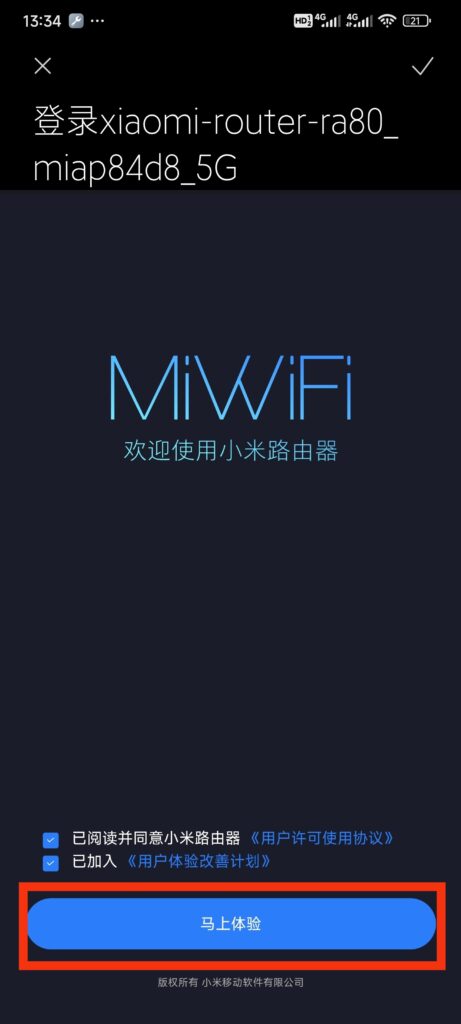
点击“马上体验”开始调试流程。
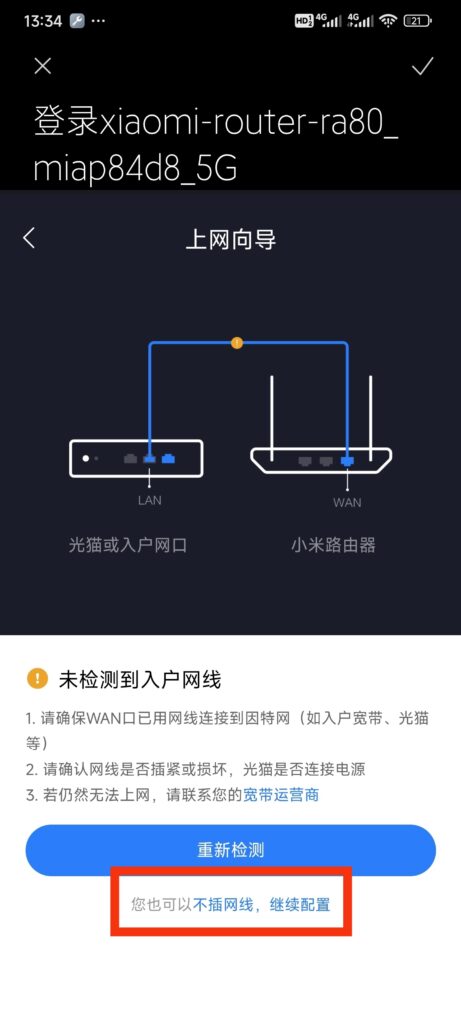
此时设置向导提示未插入网线,暂时不用理会,点击下方“不插网线,继续配置”,继续下一步流程。
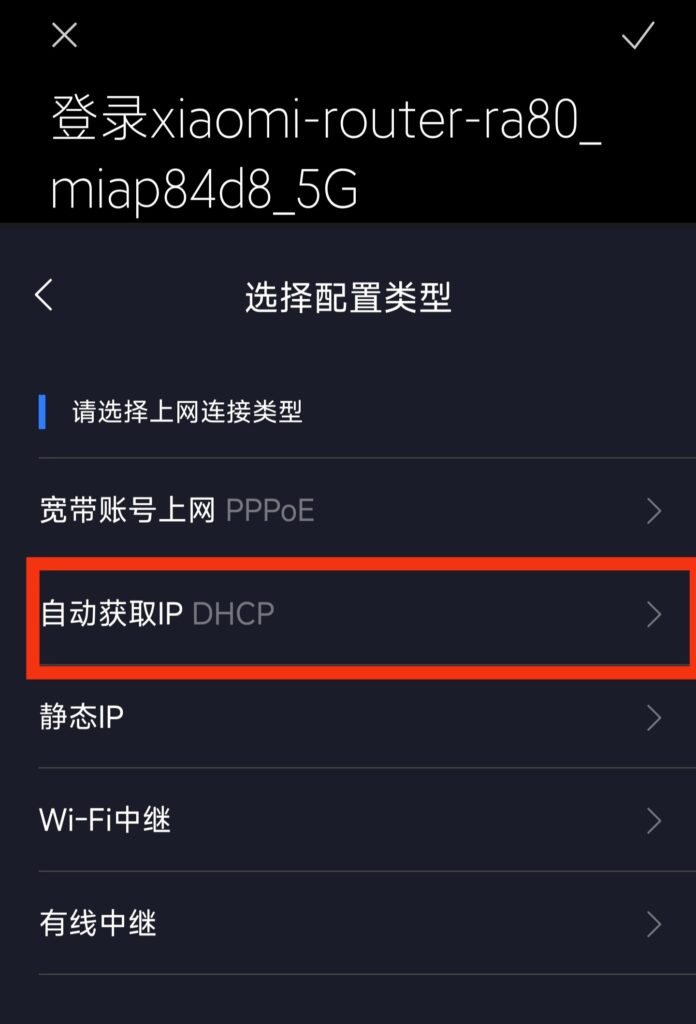
根据自己光猫的上网方式选择路由器需要的上网方式,目前大多数运营商均为光猫设置的自动拨号,所以选择“自动获取DHCP”方式,如果光猫设置的是桥接方式,则需要选择“宽带账号上网PPPoE”方式,然后填入运营商给的账号和密码即可,继续下一步流程。
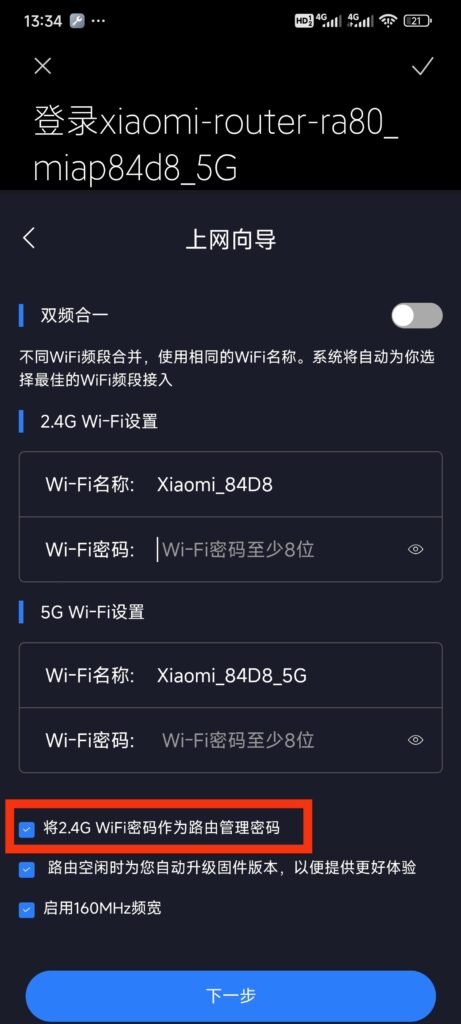
此步设置无线信号名称与密码,根据自己需求配置。
双频合一功能根据自己需求是否启用,启用配置一个名称和密码即可,不启用需要配置2.4G名称密码,5G名称密码。
部分型号“设置向导”流程没有“双频合一”开关,默认即为“双频合一”关闭,仅设置一个2.4G即可,5G信号默认在后面增加_5G后缀,密码一致,如需使用“双频合一”功能,后续前往后台开启即可。
注意红框部分,如果勾选后台密码即为设置的无线信号密码,如果不勾选可单独为后台设置密码。
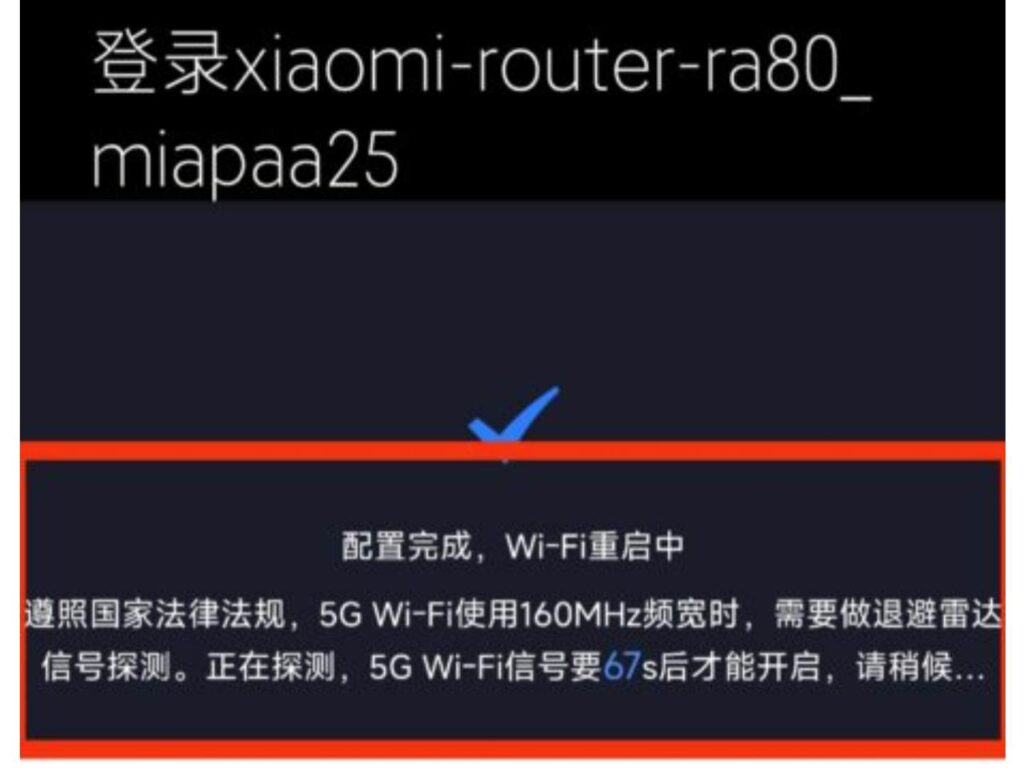
此时设置向导所有流程结束,路由器会自动重启,等待System(系统)灯由黄色变蓝(或白)后,打开手机等终端检查新配置的无线信号是否正常。(AX3000等带有160Mhz频宽的5G信号由于国家法律要求,需要做避雷达测试后才可以启动,所以需要等待较长点时间)
一切测试正常以后,将路由器断电,使用网线连接光猫后再次通电等待路由器正常启动后方可正常上网使用。
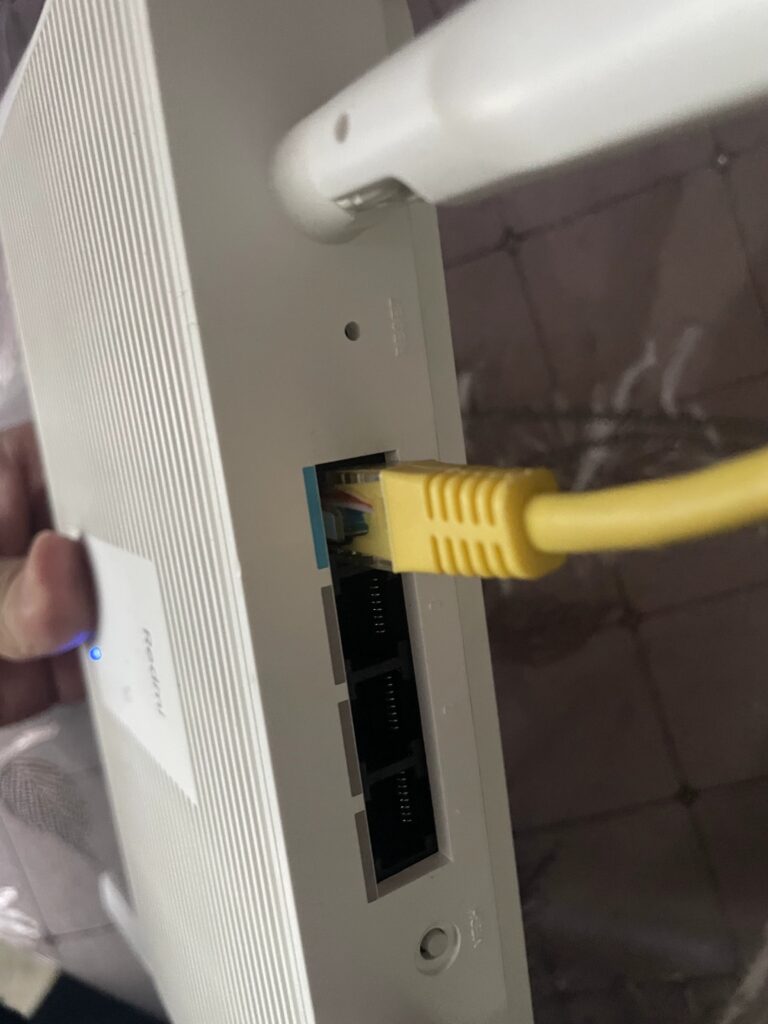
路由器这边网线接入wan口,注意下方标识
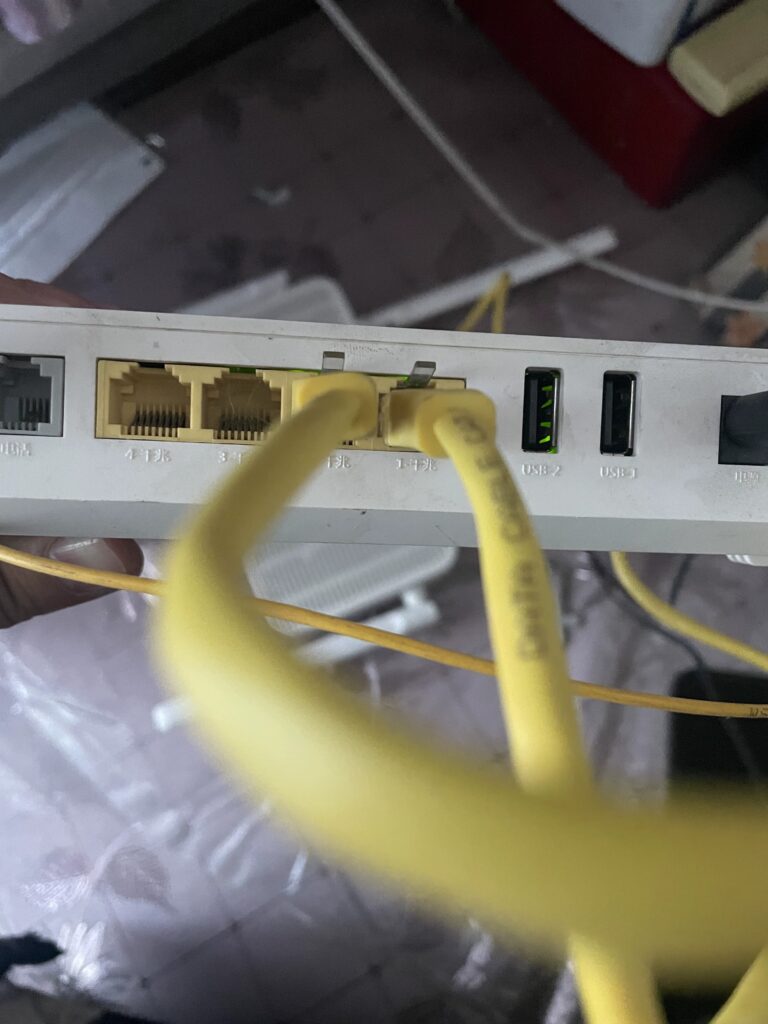
光猫那边网线接入千兆口
附:
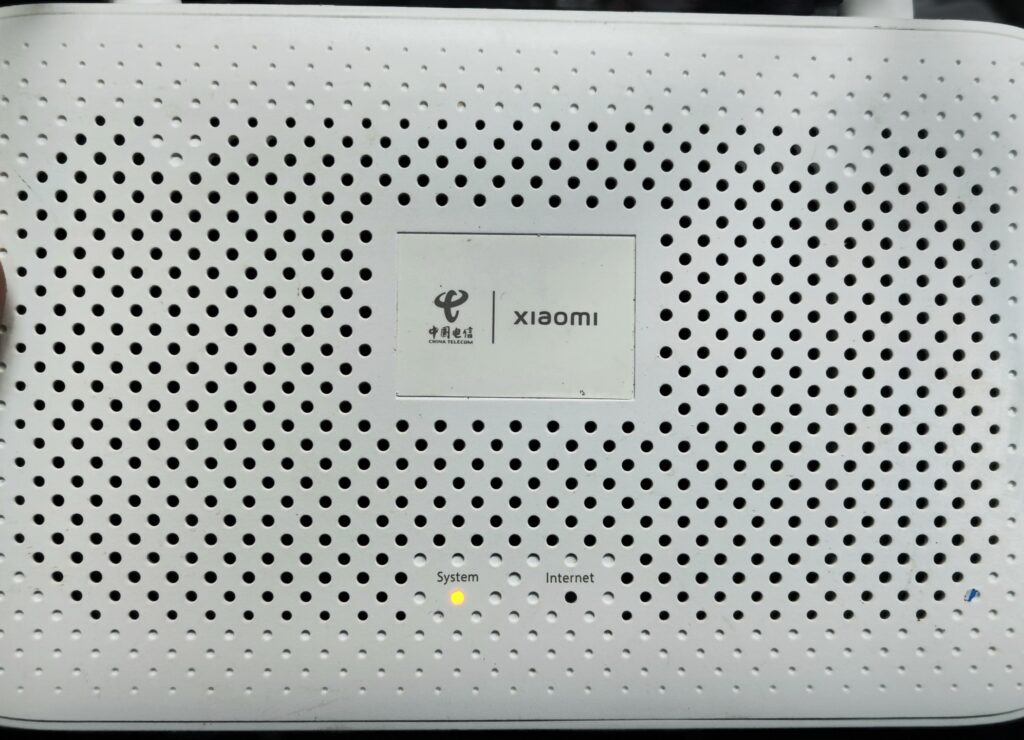
小米路由器指示灯状态说明
system灯:黄色,internet灯:不亮
路由器启动中
system灯:蓝色,internet灯:不亮
路由器运行正常,但wan口没插网线或者网线没有信号
检查网线是否插在wan口,检查所插网线是否有信号,检查插在wan口网线另外一头设备
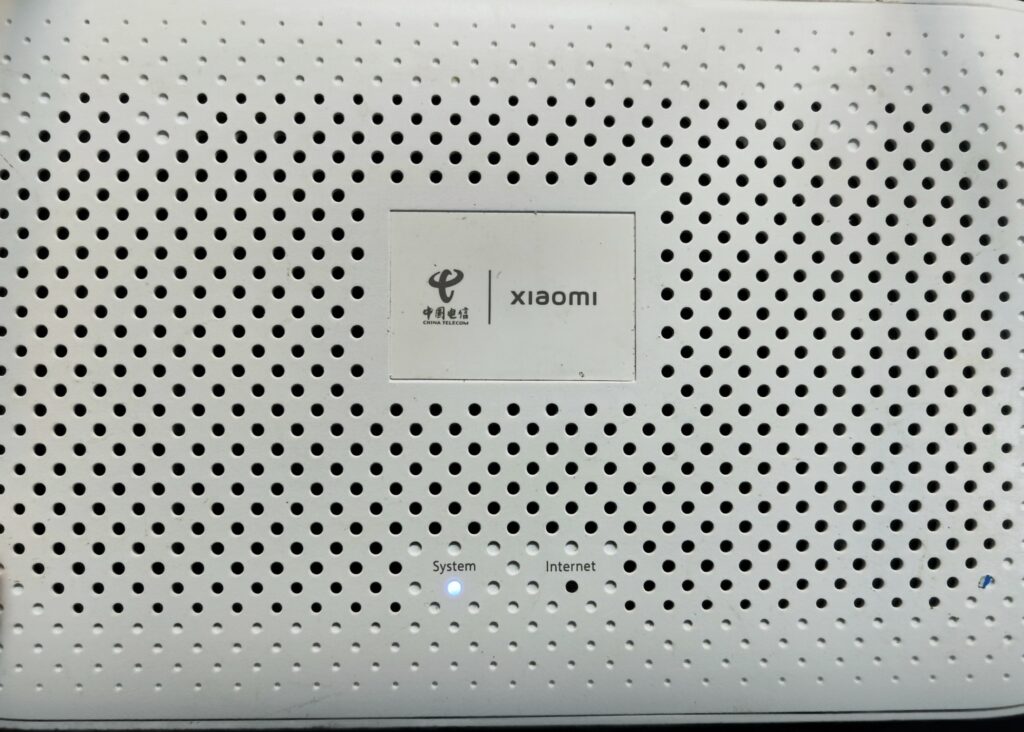
system灯:蓝色,internet灯:黄色
路由器运行正常,wan插了网线也有信号,但没有成功连接互联网
如果连接光猫检查上网方式设置是否正常,目前所有运营商90%都给光猫设置了自动拨号,但也有部分光猫设置为桥接模式,路由器上网方式必须设置为pppoe拨号方式,填入运营商给的宽带账号与密码即可。
如果连接的是已有网络比如公司内部网络,登录后台检查wan是否被上级网络分配到IP,如果没有被分配地址大概率上级网络指定mac地址,请自行搜索路由器克隆mac地址方法调试。
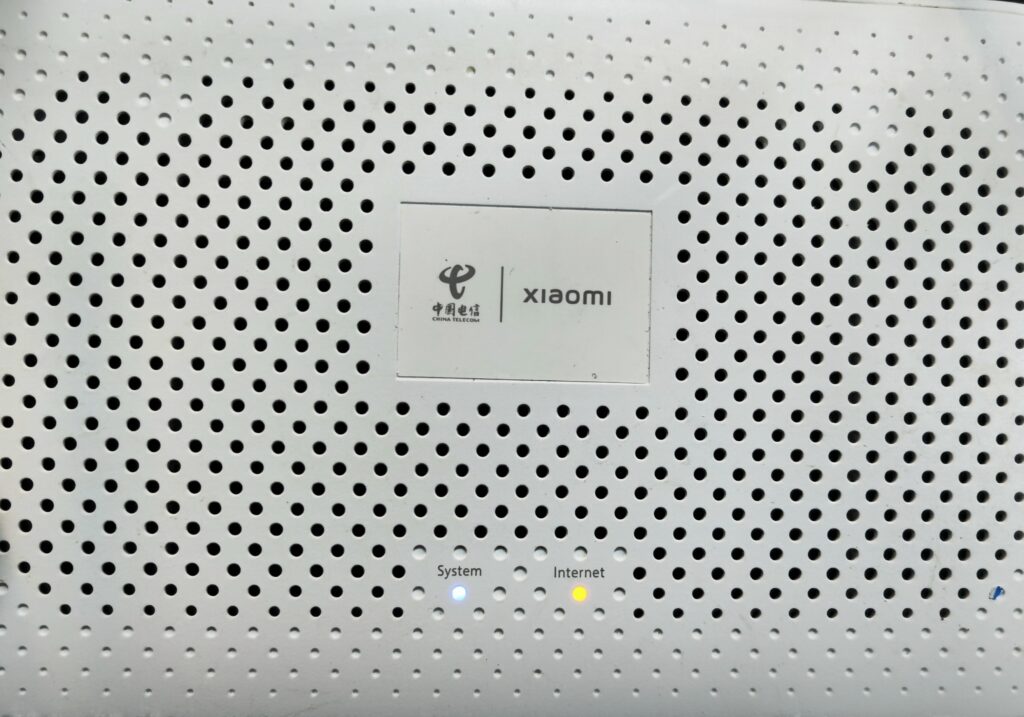
system灯:蓝色,internet灯:蓝色
路由器运行正常且已成功连接上互联网(路由器独立运行情况)
路由器运行正常且已成功组网(多台小米路由器mesh组网情况)
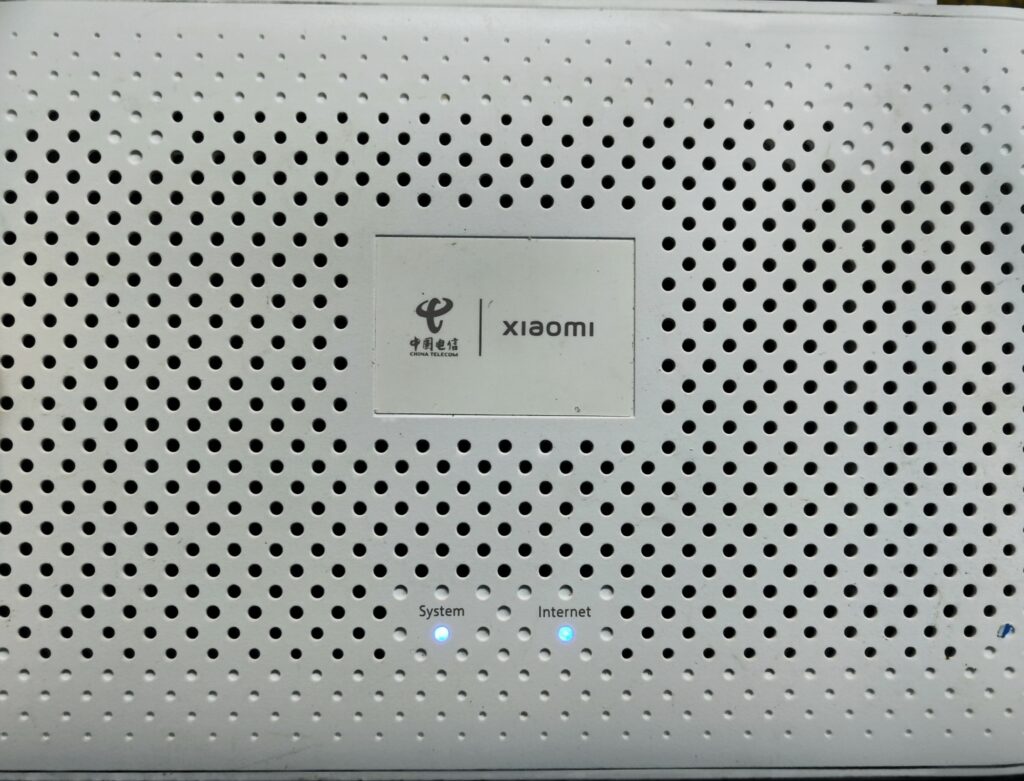
system灯:蓝色,internet灯:蓝色闪烁
路由器运行正常且wan已接入已有小米路由器网络中,目前处于组网配对中